Jumat, 31 Januari 2014

Alexa | Cara Cepat Meningkatkan Alexa Rank

Alexa Rank | Cara Meningkatkan/Menaikkan Ranking Alexa di blog/website, tidak bisa dipungkiri lagi Alexa rank sangat berperan penting didalam karir blogging anda khususnya bagi anda yang memang Blogger profesional, banyak blog yang mempunyai Google pagerank dan traffic tinggi tetapi Alexa rank nya masih tetap rendah, mungkin ada beberapa dari anda belum mengetahui bahwa sebenarnya Alexa rank tidak ada hubungannya dengan Google pagerank.

Alexa Traffic Rank | Cara Meningkatkan Alexa Rank

Banyak perdebatan diantara para Blogger, Webmaster, maupun pakar SEO terhadap sistem ranking Alexa untuk blog maupun website. Banyak orang yang bingung kenapa situs mereka yang mempunyai traffic tinggi tetapi ranking Alexa nya tidak kunjung naik? Hal ini disebabkan karena Alexa menghitung traffic pada suatu situs dari browser yang ter-instal Alexa toolbar, jadi traffic dari browser yang tanpa di instal Alexa toolbar tidak termasuk didalam algoritma ranking Alexa. Tetapi kenyataannya algoritma dari sistem ranking Alexa untuk blog maupun website adalah salah satu yang terbaik di dalam industri ranking online.

Konten
Pengertian Alexa Rank | Apa Itu Alexa Rank
Teknik yang Terbukti Untuk Cepat Menaikkan Alexa Rank
Claim Your Site Pada Situs Alexa
Install Alexa Toolbar Pada Browser
Update Konten Blog Secara Teratur Agar Cepat Meningkatkan Alexa Traffic Rank
Konten Yang Berkualitas
Link Building
Blog Commenting
Konten Spesial untuk Webmasters
Alexa Pro

Pengertian Alexa Rank | Apa Itu Alexa Rank

Alexa rank merupakan salah satu indikator kepopuleran suatu situs dan juga sering dipakai untuk menilai kualitas suatu situs, situs yang mempunyai kualitas tinggi dari segi konten, backlink, dan traffic akan memiliki Alexa rank yang kecil, contoh: google.com (Alexa rank #1), facebook.com (Alexa rank #2).

Teknik yang Terbukti Untuk Cepat Menaikkan Alexa Rank

Dibawah ini adalah beberapa cara/teknik untuk menaikkan Alexa rank yang sudah terbukti dapat meningkatkan Alexa rank dengan cepat.

Claim Your Site Pada Situs Alexa

Claim Your Site, untuk meningkatkan ranking Alexa sebelumnya anda harus register dan claim blog/website anda terlebih dahulu dan menempatkan Alexa ID Meta tag pada bagian head di template anda, maka Alexa akan mempermudah mengakses situs anda. Site description, country name dan profile adalah hal yang sangat penting ketika melakukan claiming. Selalu gunakan keyword sesuai dengan tema blog anda ketika mendeskripsikan situs anda, meskipun itu adalah hal yang kecil tapi sangat membantu untuk menaikkan ranking Alexa pada blog anda.

Install Alexa Toolbar Pada Browser

Memasang/Install Alexa Toolbar pada browser anda adalah hal yang wajib anda lakukan untuk menaikkan Alexa rank. Anda harus meng-update blog anda menggunakan browser yang sudah ter-instal Alexa toolbar, semua aktivitas yang anda lakukan pada blog anda harus menggunakan browser yang sama dan sudah terinstal Alexa toolbar.

Update Konten Blog Secara Teratur Agar Cepat Meningkatkan Alexa Traffic Rank

Update konten secara teratur pada blog anda adalah cara yang sangat bagus untuk meningkatkan Alexa rank, Alexa sangat menyukai fresh konten sama halnya dengan Google. Saya pernah membaca pada sebuah situs yang terkenal bahwa meng-update blog 7-10 kali dalam seminggu akan sangat cepat menaikkan Alexa rank.

Konten Yang Berkualitas

Alexa juga mempertimbangkan page view, bounce rate, ketika me-ranking situs anda. Unik dan fresh konten akan membuat pengunjung blog anda akan betah berada pada blog anda, buatlah konten yang selalu sesuai dengan tema blog anda, konten yang tidak sesuai dengan tema blog akan berefek negatif bagi ALexa rank dan sangat merugikan.

Link Building

Alexa juga menghitung link, koleksi link atau backlink yang mengarah pada blog anda juga akan membuat Alexa rank meningkat, banyak cara untuk mendapatkan backlink seperti social bookmarking, link exchange, guest blogging, forum, dll.

Blog Commenting

Anda harus menyadari bahwa kebanyakan dari blog memiliki atribut NoFollow dalam sistem komentar mereka, Ini tidak membantu untuk meningkatkan Google pagerank. Dan, jika Anda berkomentar pada blog secara agresif untuk jangka panjang maka Anda mungkin menjadi korban dari massa spam oleh Google. Jangan takut, Anda percaya atau tidak, mesin pencari Google selalu mencari niat. Jika Anda memposting komentar konstruktif dengan menggunakan kata kunci dengan bijaksana, maka Google akan mengirimkan sinyal positif dan membantu Anda untuk meningkatkan Alexa rank.

Konten Spesial untuk Webmasters

Hampir semua webmaster dan pemilik blog menggunakan Alexa toolbar pada browser mereka, dan Jika Anda menulis posting khusus untuk mereka dengan optimasi mesin pencari yang optimal maka Alexa rank anda akan meningkat sangat cepat karena mereka akan mengunjungi blog anda dengan browser mereka yang sudah ter-instal Alexa toolbar. sedikit contoh konten untuk webmaster seperti membahas tentang SEO, Blogger, cara modifikasi website/blog, dll.

Alexa Pro

Jika anda seorang Blogger yang memang serius menekuni blogging dan mendapatkan keuntungan di dunia blog, tidak ada salahnya anda mencoba dan membeli Alexa Pro, selain untuk meningkatkan Alexa rank dengan cepat, anda juga bisa menikmati fitur -fitur lebih dari ALexa seperti mempromosikan website anda di Alexa search results, menambahkan company logo, link back ke situs anda, dll. Jika anda blogging hanya sekedar hobi seperti saya ini lebih baik memilih Alexa free saja.

Senin, 20 Januari 2014

Template Blogspot SEO-Friendly Terbaru

Template Blogspot SEO-Friendly Terbaru
Template Blogspot SEO-Friendly Terbaru - Wah apa kabar nih pengunjung setia trik seo simple udah lama banget ya saya tidak update di blog ini sudah tahun 2014 gk terasa.

Kebetulan ini ada waktu buat nulis-nulis lagi kali ini saya akan berbagi template seo-friendly lagi, memang bukan template baru, melainkan template yang sudah saya bagikan sebelumnya, cuma sedikit modifikasi lah.

Awalanya banyak nih pengguna yang tidak suka dengan bagian homepagenya yaitu gambar terlalu besar sehingga jika menggunkan gambar ukuran kecil maka gambarnya tidak elok di pandang, selain itu sudah ada perbaikan pada halaman statis yang dulu sempat error jika nulis di halaman statis. yah sebenernya sih sudah lama diperbaiki cuma baru bisa di uji beberapa minggu lalu dan alhamdulillah ahirnya bisa di share.

Kurang lebih seperti ini tampilan barunya... silahkan lihat langsung demonya.

blogger template seo-friendly


Untuk keunggulan masih sama seperti yang dulu yaitu:
Pokonya gk jauh beda sama yang versi sebelumnya.
Untuk tambahan atau perbaikan
  1. Pada halaman statis
  2. Readmore pada homepage
  3. Sedikit merubah warna.
Mungkin itu saja modifikasinya, jangan lupa biasakan menulis artikel yang berkualitas dan mencari backlink sebagai support template seofriendly ini.

Saya rasa cukup itusaja dulu yang bisa saya bagi silahkan di download semoga bermanfaat dan seperti biasa jika ada masalah mengenai tempalte dari blog saya ini bisa coment atau inbox saya atau tulis di fanspage blog trik seo simple ini. Untuk anda yang lebih suka versi pertamanya silahkan download disini.

DEMO | DOWNLOAD

Sabtu, 11 Januari 2014

Cara mengisi artikel di menu bar

Cara mengisi artikel di menu bar blog dengan satu atau banyak artikel di dalamnya. Jadi ada 2 cara disini yang akan saya jelaskan, yang pertama mengisi menu bar dengan satu halaman post artikel dan yang kedua mengisi menu bar dengan banyak artikel. Contoh menu bar yang di isi dengan banyak artikel, bisa di lihat di menu Desain blog yang ada di bagian atas blog ini.

Cara yang pertama, mengisi menu bar blog dengan satu halaman artikel.
  1. Silakan buka salah satu artikel kamu. Lalu copi alamat URL yang ada di address bar, letaknya dibagian atas. Contoh: URL dari salah satu artikel di blog saya.
  2. http://fandrajuani.blogspot.com/2014/01/cara-desain-blog-sendiri.html
  3. Dan pastekan URL di menu bar kamu. Ada 2 cara.
  4. Memasukan URL di menu Laman Blog. Caranya:
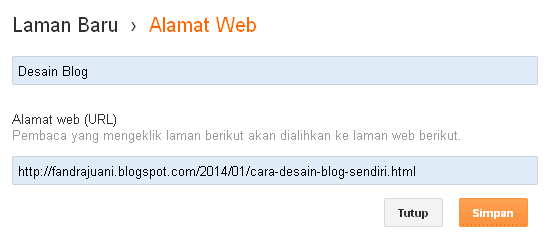
    • Ke pengaturan Laman > pilih Laman Baru > Alamat Web
    • Lalu masukan URL tadi ke bagian Alamat web(URL), selanjutnya isi judul Laman. Contohnya:
    • Cara mengisi artikel di menu bar
    • Dan klik Simpan.
    Memasukan URL di menu HTML
    • Silakan buka menu HTML kamu, lalu isi dengan url dari halaman artikel. Contohnya seperti ini bentuk dari menu HTML:
    • <div id="menu">
      <ul>
      <li><a href="http://fandrajuani.blogspot.com/2014/01/cara-desain-blog-sendiri.html">Desain Blog</a></li>
      </ul>
      </div>
  5. Selesai.
Cara yang kedua, memasukan banyak artikel di menu bar
  1. Buatlah label dan pasang widget label di blog kamu. Caranya baca di artikel Cara membuat label atau kategori di blog.
  2. Jika sudah, silakan buka halaman awal blog kamu. Dan klik Kanan >Copy link Location pada Nama label yang akan di masukan ke menu bar. Contoh:
  3. Cara mengisi artikel di menu bar
  4. Dan Pastekan di Notepad. Contoh URL dengan nama Label Desain Blog.
  5. http://fandrajuani.blogspot.com/search/label/Desain%20Blog
  6. Sekarang, silakan masukan URL label ke menu kamu, contoh penempatan URL, lihat kembali pada cara pertama, pada langkah 2.
  7. Selesai.
Sebenarnya cara ini bukan berarti kita menulis artikel di menu bar, tapi hanya mengisi menu bar dengan URL dari artikel2 yang sudah kita buat. Cara menulis artikelnya sama saja seperti kita membuat entri baru. Seperti cara yang pertama, menu bar di isi dengan URL dari halaman blog. Dan cara yang kedua, menu bar di isi dengan URL dari Label.

Itulah sedikit tips trik cara mengisi artikel di menu bar. Silakan dibaca juga artikel tentang Cara membatasi jumlah artikel di label dan juga artikel2 lainnya. Semoga artikel diatas bisa bermanfaat untuk anda.

      Cara membuat label atau kategori di blog

      Cara membuat label atau kategori di blog. Label atau kategori maksudnya adalah pengelompokan artikel dalam satu nama yang sama atau artikel dengan pokok pembahasan yang berkaitan kita kelompokan menjadi satu. Label atau kategori ini berfungsi untuk memudahkan pengunjung untuk melihat artikel-artikel dengan pembahasan yang sama.

      Contohnya: Kita punya 3 artikel dengan judul seperti dibawah ini.
      1. Cara membuat motor roda dua
      2. Cara memperbaiki motor yang rusak
      3. Cara merawat motor agar tetap awet
      Dari ketiga judul artikel di atas, semuanya berhubungan dengan motor. Maka buatlah LABEL  dengan nama Motor. Jadi ketika orang klik label dengan nama MOTOR. Ketiga artikel diatas akan keluar. Untuk melihat contoh label, bisa di klik dibagian menu desain blog atau tips trik yang ada di blog ini, letaknya di bagian atas.

      Itulah sedikit penjelasan apa yang dimaksud dengan label atau kategori. Sekarang ke bagian cara membuat label atau kategori di blog.
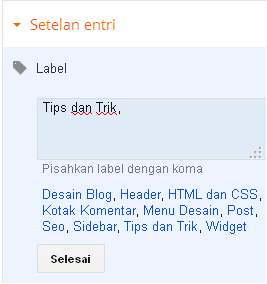
      1. Silakan edit 3 artikel lama kamu. Lalu klik Label pada bagian Setelan Entri. Contohnya:
      2. Cara membuat label atau kategori di blog
      3. Selanjutnya isi dengan nama label yang sama pada ke tiga artikel kamu. Contoh: gambar diatas itu di isi dengan nama label Tips dan Trik. Lalu klik Selesai.
      4. Dan klik perbarui.
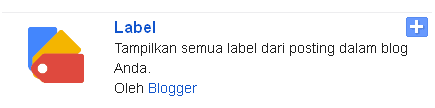
      5. Setelah itu ke pengaturan tata letak > klik tambahkan gadget > Pilih Label. Seperti gambar dibawah ini. Dan simpan.
      6. Cara membuat label atau kategori di blog
      7. Masih pada bagian tata letak, klik simpan setelan. Dan silakan buka halaman awal blog kamu. Maka akan ada widget atau gadget di blog kamu . Contohnya:
      8. Cara membuat label atau kategori di blog
      9. Sekarang coba klik label yang sudah kamu buat tadi, maka ketiga artikel yang sudah  kamu beri nama label yang sama tadi, akan keluar. Selesai.
      Lakukan cara yang sama, jika ingin membuat label dengan nama yang berbeda. Dalam satu artikel kita juga bisa memberinya dengan nama label yang berbeda. Misalkan Satu artikel kita beri 2 nama label, contoh: pertama label dengan nama tips trik dan yang kedua desain blog. Caranya cukup dengan menambahkan tanda , untuk memisahkan label yang pertama dan yang kedua. Contohnya:

      Cara membuat label atau kategori di blog

      Jika sudah memberikan satu artikel dengan 2 nama label, contohnya: tips trik dan desain blog. Maka setiap kita klik label tips trik maka artikel tadi akan keluar. Begitu juga jika kita klik label desain blog, maka artikel itu pun akan keluar.

      Tidak hanya dua, tiga atau empat sekalipun kita bisa berikan pada satu artikel. Saran saya, satu artikel cukuplah diberi nama label paling banyak 3 nama saja. Tapi itu terserah anda, jika ingin memberikan banyak nama label dalam satu artikel, silakan.

      Silakan dibaca juga artikel saya yang lainnya seperti Cara membatasi jumlah artikel di label atau artikel tentang Cara membuat dan mengisi menu blog dan juga artikel lainnya. Semoga artikel di atas bisa bermanfaat untuk anda.

      Rabu, 08 Januari 2014

      Cara membuat tulisan link berputar

      Artikel kali ini saya akan coba bagikan artikel desain blog tentang cara membuat tulisan link berputar di blog. Maksudnya adalah tulisan yang didalamnya tertanam link url dari alamat dari blo kita, akan berputar ketika di sentuh oleh mouse. Biasanya disebut dengan link hover style. Disini link hover style nya saya buat dengan efek berputar ketika disentuh mouse.

      Contohnya: coba arahkan mouse anda ke link tulisan berputar dibawah ini.


      Seperti contoh diatas, tulisan akan berputar ketika di sentuh oleh mouse. Sekarang, saya akan coba beri contoh penerapannya di blog. Seperti yang masih/pernah saya gunakan. Efek link hover berputar itu saya terapkan di link yang ada di widget blog. Contohnya coba lihat di widget label atau ketegori yang ada disebelah kiri blog ini(jika masih saya gunakan).

      Dan untuk cara membuatnya, silakan ikuti langkah-langkah dibawah ini.
      1. Silakan login ke blogger, dari halaman dasbor piih pengaturan tata letak.
      2. Lalu klik desainer template > tingkat lanjut > Tambakan Css.
      3. Lalu masukan kode berikut ini kedalamnya. Atau cari kode ]]></b:skin> dan masukan kode ini didalamnya.
      4. #Label1 a{
        font-weight:bold;
        Color:black;
        position:relative;
        display:inline-block;

        -webkit-transform-style:preserve-3d;
        -moz-transform-style:preserve-3d;
        transform-style:preserve-3d;

        -webkit-transition:all 300ms ease;
        -moz-transition:all 300ms ease;
        transition:all 300ms ease}

        #Label1 a:hover{
        -webkit-transform:rotate(-720deg);
        -moz-transform:rotate(-720deg);
        transform:rotate(-720deg)}
        Keterangan kode:
        • 300 itu adalah waktu berputarnya tulisan ketika disentuh mouse.
        • -720 kode ini digunakan untuk membuat tulisan berputar sebanyak 720 derajat atau 2x putaran melawan arah jarum jam. Jika ingin dibuat searah jarum jam, hapus saja tanda minusnya.
      5. Terakhir, klik terapkan ke blog. Selesai.
      Penjelasan sedikit tentang kode diatas, sebenarnya hanya dengan menggunakan kode singkat seperti dibawah ini.
      #Label1 a{
      font-weight:bold;
      Color:black;
      position:relative;
      display:inline-block;
      transform-style:preserve-3d;
      transition:all 300ms ease}

      #Label1 a:hover{
      transform:rotate(-720deg)}
      Itu sudah cukup untuk membuat tulisan pada link bisa berputar. Tapi, efek berputarnya hanya bisa di browser mozilla. Sedangkan di browser yang lain efek berputar itu tidak bisa berjalan. Karena itu di tambahkanlah kode -webkit-transform dan -moz-transition, agar efek berputar juga bisa berjalan di browser lain.

      Sehingga membuat kode-kode diatas agak sedikit panjang. Tapi tidak sulit mengatur waktu putar dan jumlah putarannya. Karena hanya mengganti angaka 300 untuk waktu, dan -720 untuk jumlah putaran. Ketiga-tiganya harus sama. contohnya:
      -webkit-transition:all 600ms ease;
      -moz-transition:all 600ms ease;
      transition:all 600ms ease;
      -webkit-transform:rotate(-360deg);
      -moz-transform:rotate(-360deg);
      transform:rotate(-720deg)
      Untuk pengaturan waktu semakin besar angkanya, maka akan semakin lama waktu berputarnya, sama juga dengan jumlah putaran. 360 untuk satu putaran 720 untuk 2 putaran. Bisa juga dibuat 90, jadi tulisan berputar tapi bergerak 90derajat.
      Ada kekurangan dari cara membuat tulisan link berputar ini, yaitu ketika mouse menyentuh bagian ujung dari tulisan. Maka rotasi putarnya menjadi tidak sempurna, terkadang seperi nyangkut2. Jadi harus disentuh di bagian tengah tulisan, maka tulisan akan berputar dengan baik.
      Contoh diatas itu hanya saya terapkan di bagian tulisan link yand ada di widget label. Bisa juga digunakan pada bagian yang lain, seperti bagian judul header kita buat berputar-putar saat disentuh mouse, sidebar dan juga bagian yang lain2nya. Silakan di coba sendiri, dan baca juga artikel tentang cara membuat link terbuka di tab baru. Masih berhubungan juga dengan link, dan juga artikel2 lainya. Semoga artikel diatas bisa bermanfaat untuk anda.

        Selasa, 07 Januari 2014

        Title otomatis pada link label blogger

        Cara menambahkan title di setiap link label yang ada di blogger. Title merupakan attribute yang digunakan untuk memberikan keterangan dari sebuah link. Untuk melihat link yang ada titlenya, coba arahkan mouse ke link label, maka akan ada tulisan dengan background putih yang keluar.

        Title otomatis pada link label bloggerGambar disamping adalah contoh link label yang telah diberi title. Tulisan Tips dan Trik yang berwarna hitam dengan background putih itu akan keluar ketika link label di sentuh oleh mouse. Untuk melihat contoh lainnya, coba anda arahkan mouse anda ke label/kategori yang ada di blog ini.
        Sebelumnya saya juga sudah membuat artikel title link disetiap judul posting blog. Fungsinya sama agar link diposting blog ada titlenya, bedanya hanya pada kode yang digunakan.

        Untuk lebih jelasnya cara membuat title otomatis pada link label blogger. Silakan ikuti langkah-langkah dibawah ini.
        1. Silakan login ke blogger, dari halaman dasbor pilih pengaturan template.
        2. Dan klik edit html, lalu cari kode expr:href='data:label.url'
        3. Setelah ketemu tambahkan kode attribute title tag seperti ini disampingnya expr:title='data:label.name'.
        4. Contoh penambahan kode attrbute title di widget label asli blogger
          <a expr:dir='data:blog.languageDirection' expr:href='data:label.url' expr:title='data:label.name'><data:label.name/></a>
          Contoh penambahan attribute title yang lain, seperti di Breadcrumb.
          <a expr:href='data:label.url' expr:title='data:label.name'>
          <data:label.name/></a>
        5. kode expr:href='data:label.url' ini biasanya ada 2 atau mungkin lebih yang ada ditemplate blogger, silakan dicari semuanya dan tambahkan kode expr:title='data:label.name' disampingnya. Setelah itu, save template. Selesai.
        Cara diatas merupakan contoh pemberian title tag di dalam template. Adapun contoh lain pemberian kode attribute title tag pada link label pada kode HTML yaitu dengan menambahkan kode title="Title yang akan diberi". Contohnya:
        <a href="http://fandrajuani.blogspot.com/search/label/Header" title="Desain Header">
        Fungsi menambahkan title di link label blog ini sebenarnya untuk menambah optimasi seo dari blog, agar google lebih mudah untuk membaca semua link yang ada di blog kita. Tidak di gunakan juga tidak apa-apa, karena mungkin efeknya juga tidak terlalu besar untuk blog kita.

        Tapi tidak ada salahnya mencoba, kebanyakan blog atau website yang mempunyai pagerank besar juga memberikan attribute title di setiap link yang ada diblog atau website mereka. Itulah sedikit tips trik seo tentang menambahkan title otomatis pada link label blogger. Semoga bisa bermanfaat untuk anda.

          Penyempurnaan html di google webmaster

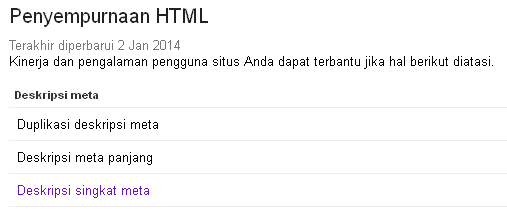
          Cara penyempurnaan html blog di google webmaster, mulai dari mengatasi duplikasi deskripsi meta, deskripsi meta panjang dan deskripsi singkat meta. Seperti keterangan yang tertulis diatasnya berbunyi kinerja dan pengalaman pengguna situs anda dapat terbantu jika hal berikut di atasi. Seperti contoh gambar dibawah ini.

          Penyempurnaan html di google webmaster


          Mengatasi duplikasi deskripsi meta

          1. Silakan login ke blogger, dari halaman dasbor pilih pengaturan Setelan.
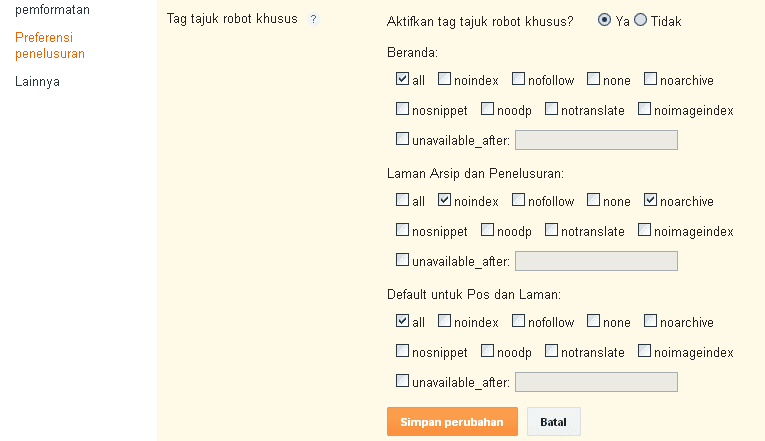
          2. Lalu pilih Preferensi penelusuran, dan klik edit pada bagian Tag tajuk robot khusus. Lalu beri tanda all pada bagian beranda, tandai noindex dan noarchive pada bagian laman arsip dan penelusuran. Terakhir beri tanda all di default untuk pos dan laman. Seperti gambar dibawah ini.
          3. Penyempurnaan html di google webmaster
          4. Simpan perubahan, selesai.

          Mengatasi Deskripsi meta panjang

          1. Ke pengaturan Setelan > Preferensi penelusuran > dan klik pada bagian deskripsi.
          2. Pilih ya pada Aktifkan deskripsi penelusuran, lalu Kosongkan isi di dalamnya. Lalu klik simpan perubahan.
          3. Penyempurnaan html di google webmaster
          4. Selanjutnya ke pengaturan template, klik edit html dan cari kode <head>
          5. Lalu masukan meta deskripsi kamu dibawah <head>. Contoh:
          6. <head>
            <b:if cond='data:blog.url == data:blog.homepageUrl'>
            <meta content='Fandra Juani,Desain blog,blogger,blogspot,tutorial,cara,membuat,mengganti,merubah,modifikasi,belajar,Tips,Trik,edit template,css,html' name='keywords'/>
            <meta content='Fandra Juani kumpulan tutorial tentang cara desain blog sendiri di blogspot, serta tips dan trik edit template asli blogger.' name='description'/>
            </b:if>
          7. Save template, maka deskripsi meta panjang hanya akan ada di halaman awal blog saja, agar tidak ada duplikasi desckripsi meta panjang. selesai.

          Mengatasi Deskripsi singkat meta

          1. Pertama, login ke blogger, lalu kunjungi situs google webmaster.
          2. Dan pilih pada bagian tampilan penelusuran > penyempurnaan html > lalu klik Deskripsi meta. 
          3. Setelah itu akan ada halaman2 dari blog kita yang mempunyai deskripsi singkat meta. Contohnya.
          4. Penyempurnaan html di google webmaster
          5. Sekarang, kembali ke halaman blogger, lalu pilih pengaturan Post dan cari artikel yang sesuai dengan URL laman dari google webmaster. Seperti gambar diatas, judulnya cara menghapus akun google analytics.
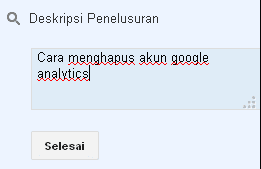
          6. Setelah ketemu artikelnya, edit artikel itu, lalu klik pada bagian Deskripsi Penelusuran. Seperti gambar dibawah ini.
          7. Penyempurnaan html di google webmaster
          8. Nah disitu terlihat tulisan yang sama dengan yang di google webmaster tadi, contoh disini adalah cara menghapus akun google analytics, disitulah masalahnya. Cara mengatasunya tambahkan kata di dalamnya, kira-kira 20 sampai 30 kata dari keseluruhan kalimat di deskripsi penelusuran.Klik selesai. Dan klik perbarui. Selesai.
          Setelah melakukan cara-cara diatas, untuk melihat hasilnya tunggu 4 - 7 hari  atau sampai google memperbarui penyempurnaan html dari blog kita. Setelah diperbarui google, maka tampilan html yang sudah disempurnakan akan seperti gambar dibawah ini.

          Penyempurnaan html di google webmaster
          Itulah sedikit tips trik penyempurnaan html di google webmaster, yaitu dengan cara mengatasi masalah dari ke tiga deskripsi meta. Semoga bisa bermanfaat untuk anda.
           
          Newbie-Sederhana. Copyright ©2012 | Template by Blogger Templates Designer Published..Blogger Templates